MetaDefender Drive .4.7 apresenta o Smart Scan, uma nova funcionalidade que permite às organizações configurar um fluxo de trabalho de análise baseado em políticas, adaptado aos seus requisitos operacionais. A configuração do Smart Scan ajudaDrive MetaDefender Drive a padronizar a verificação de dispositivos, a melhorar a consistência dos operadores e a otimizar o desempenho da análise.
O que é um Smart Scan?
Uma «Smart Scan» é uma verificação configurável, realizada com um único clique, que permiteDrive MetaDefender Drive definir exatamente como os dispositivos são verificados, selecionando motores antimalware, tecnologias de segurança, diretórios de destino e orientações para o operador.
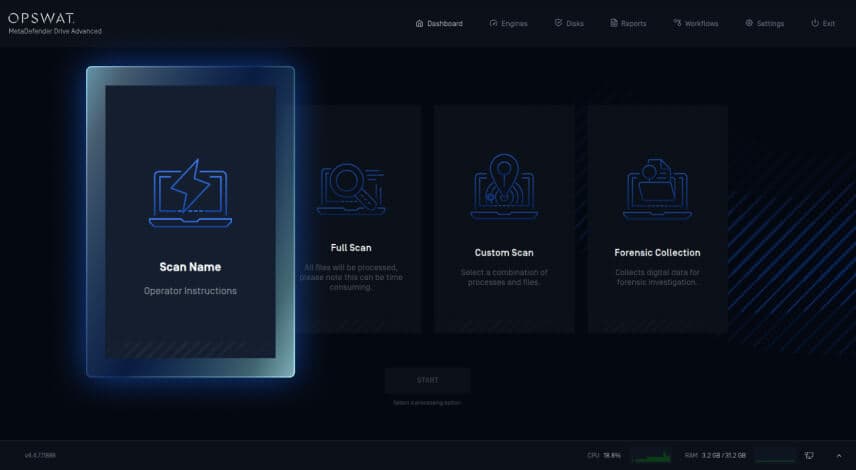
Os administradores podem personalizar a forma como o Smart Scan aparece no Painel de Controlo, configurando o nome do botão de digitalização e as instruções para os operadores. O Smart Scan pode ser adaptado a um fluxo de trabalho operacional específico, proporcionando aos operadores uma experiência de digitalização simples e concebida especificamente para esse fim.
Uma alternativa configurável à análise rápida
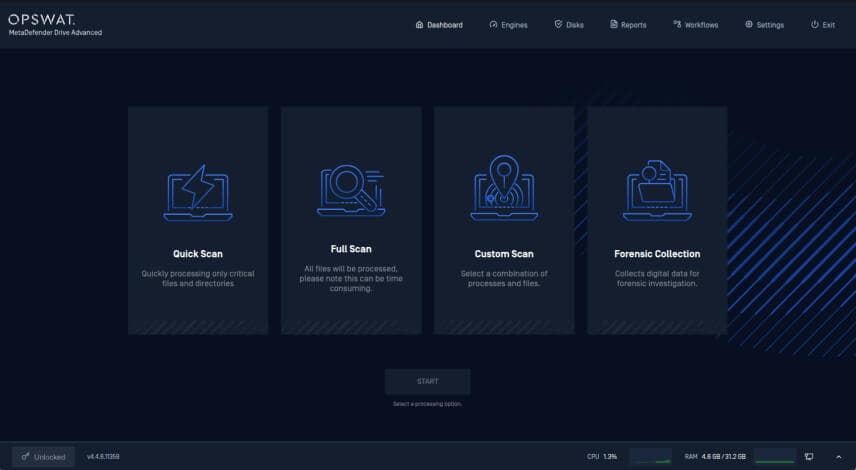
O Smart Scan é o sucessor configurável do antigo Quick Scan. Por motivos de compatibilidade com versões anteriores, o botão no Painel de Controlo continua a apresentar o nome predefinido, Quick Scan, até que um administrador o renomeie.
O Smart Scan permite que as organizações:
- Criar fluxos de trabalho de análise orientados por políticas para cenários operacionais específicos
- Selecione os motores de análise, as tecnologias de segurança e os diretórios de destino
- Personalize a nomenclatura das digitalizações através de nomes de botões e instruções configuráveis
- Uniformizar as políticas de digitalização em todas as equipas e locais
- Reduza os tempos de análise, analisando apenas os motores, as tecnologias e os diretórios necessários
- Realizar análises com configurações de análise protegidas e definidas pelo administrador através do Perfil de Análise Centralizado
Casos de utilização do Smart Scan
As diferentes organizações têm requisitos operacionais e de segurança distintos. Embora as opções de análise predefinidas abranjam cenários comuns, a Análise Inteligente permite aos administradores configurar uma única análise baseada em políticas, adaptada aos requisitos da sua organização.
Dependendo da forma como estiver configurado, o Smart Scan pode ser adaptado a casos de utilização como:
- Verificação do portátil do fornecedor antes do acesso à rede
- Fluxos de trabalho de manutenção de produção
- Verificação de rotina dos dispositivos utilizando apenas as tecnologias de análise necessárias
- Políticas de digitalização específicas de cada departamento ou local
Como configurar uma digitalização inteligente
Os administradores podem configurar uma «Smart Scan» diretamente no MetaDefender Drive.
1. Abrir as definições do Smart Scan
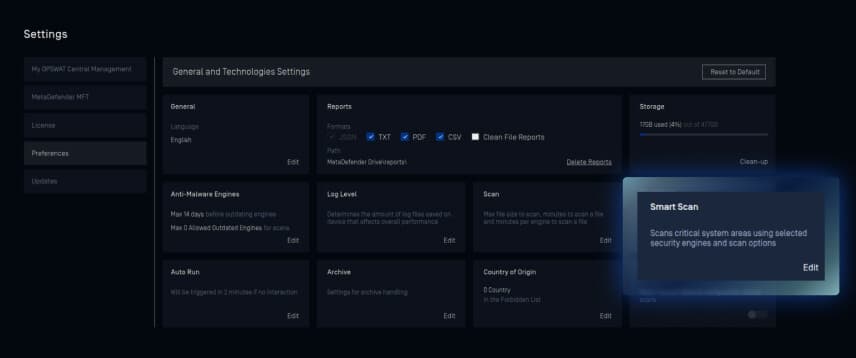
Aceda a «Preferências» e, em seguida, a «Smart Scan», no separador «Definições» , para aceder à página de configuração do Smart Scan.
2. Configurar a política de análise inteligente
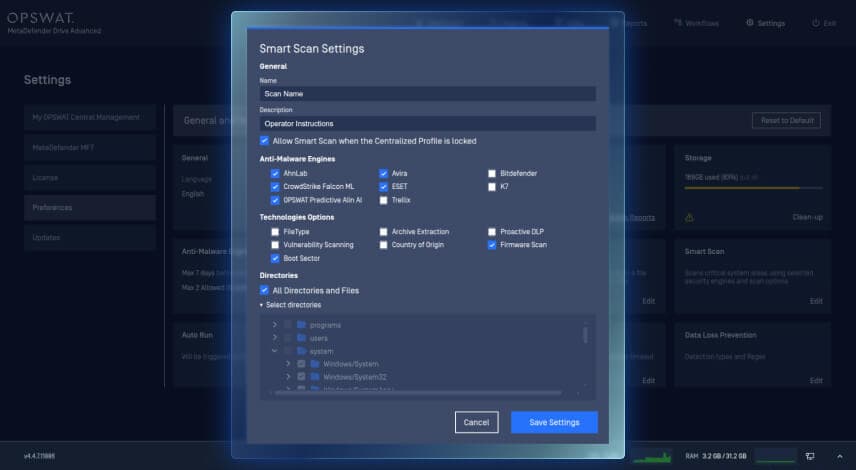
Pode personalizar o Smart Scan configurando:
- Nome do botão «Smart Scan»
- Descrição do Smart Scan apresentada no Painel de Controlo
- Módulos antimalware
- Tecnologias de segurança, incluindo a prevenção da perda de dados com a tecnologia Proactive DLP™, análise do setor de arranque, análise de vulnerabilidades, extração de arquivos, análise de firmware e deteção do país de origem
- Âmbito dos diretórios do Windows, incluindo todos os diretórios ou os diretórios selecionados
3. Guardar a configuração
Depois de configurada, clique em «Guardar definições» para guardar a política do Smart Scan. A nova política fica disponível no Painel de Controlo com o nome e a descrição definidos para o botão.
Executar a Verificação Inteligente em dispositivos com o perfil de verificação centralizada bloqueado
O Smart Scan integra-se com o Perfil de Digitalização Centralizado para equilibrar o controlo de acesso com a produtividade do operador, permitindo a aplicação de políticas de digitalização consistentes entre vários operadores e, ao mesmo tempo, impedindo alterações não autorizadas na configuração.
QuandoDrive MetaDefender Drive bloqueado pelo Perfil de Análise Centralizada, os operadores podem continuar a executar a Smart Scan predefinida. Os motores de análise, as tecnologias de segurança, os diretórios de destino, os nomes dos botões e as instruções para os operadores, configurados pelo administrador, permanecem protegidos e não podem ser alterados.
Detalhes da publicação
Produto: MetaDefender Drive
Data de lançamento: 9 de julho de 2026
Notas de lançamento: Saiba mais aqui
Para atualizar MetaDefender Drive, descarregue a última versão do MetaDefender Drive Toolkit e siga as instruções de instalação.