MetaDefender Drive Com o Smart Touch v2.1.0, as opções de conectividade são ampliadas, graças à compatibilidade com redes Wi-Fi empresariais e à possibilidade de configurar diretamente a data e a hora a partir do site MetaDefender Drive , através da interface do Smart Touch. A ligação à rede Wi-Fi pode ser ativada utilizando autenticação empresarial e, quando necessário, certificados de autoridade certificadora (CA). A data, a hora e o fuso horário dos dispositivos também podem ser definidos manualmente ou automaticamente através do NTP (Network Time Protocol).
Configurar a ligação a redes Wi-Fi empresariais
Com esta versão, o MetaDefender Drive com Smart Touch pode ligar-se diretamente a redes que exigem uma autenticação adicional para além das credenciais Wi-Fi padrão.
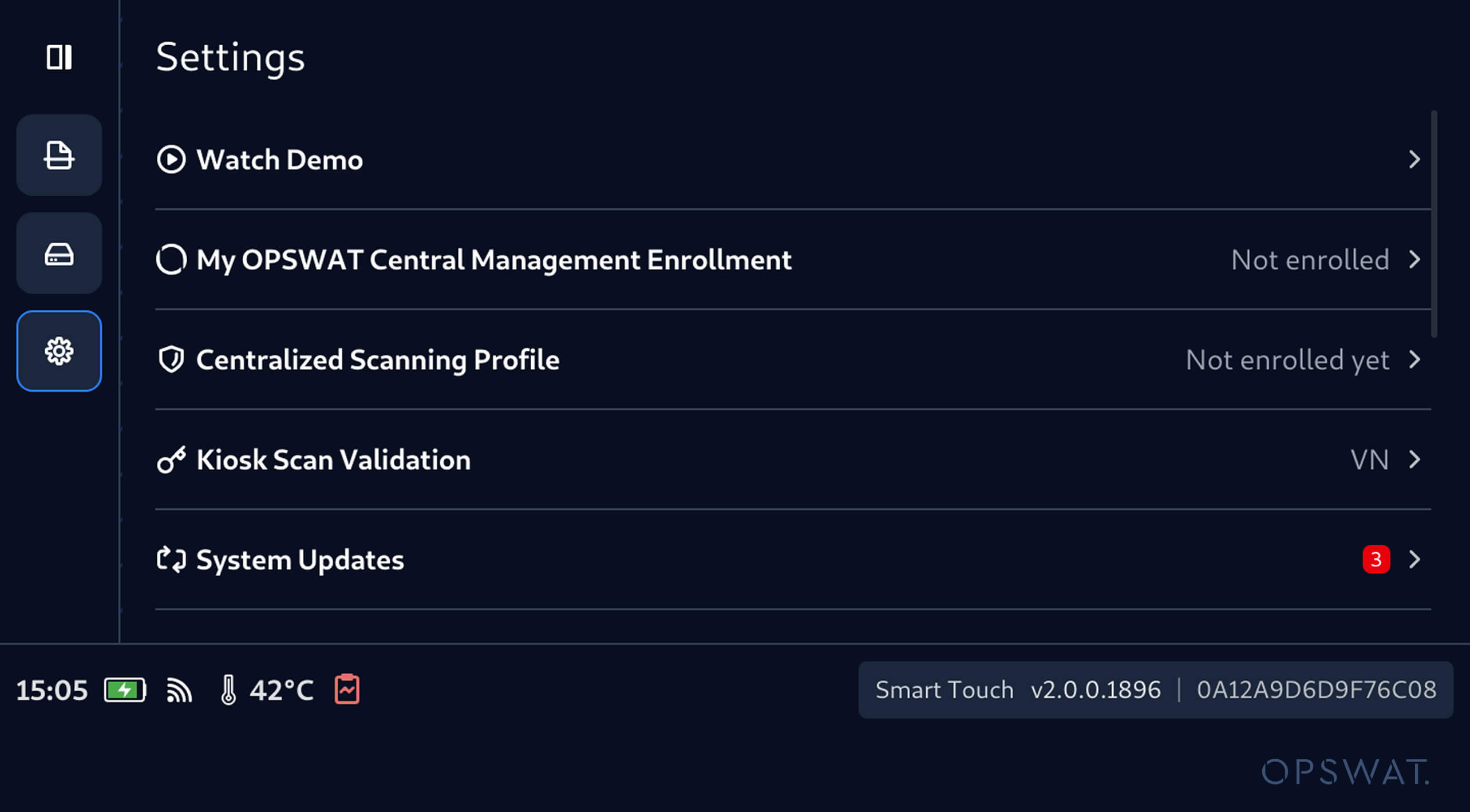
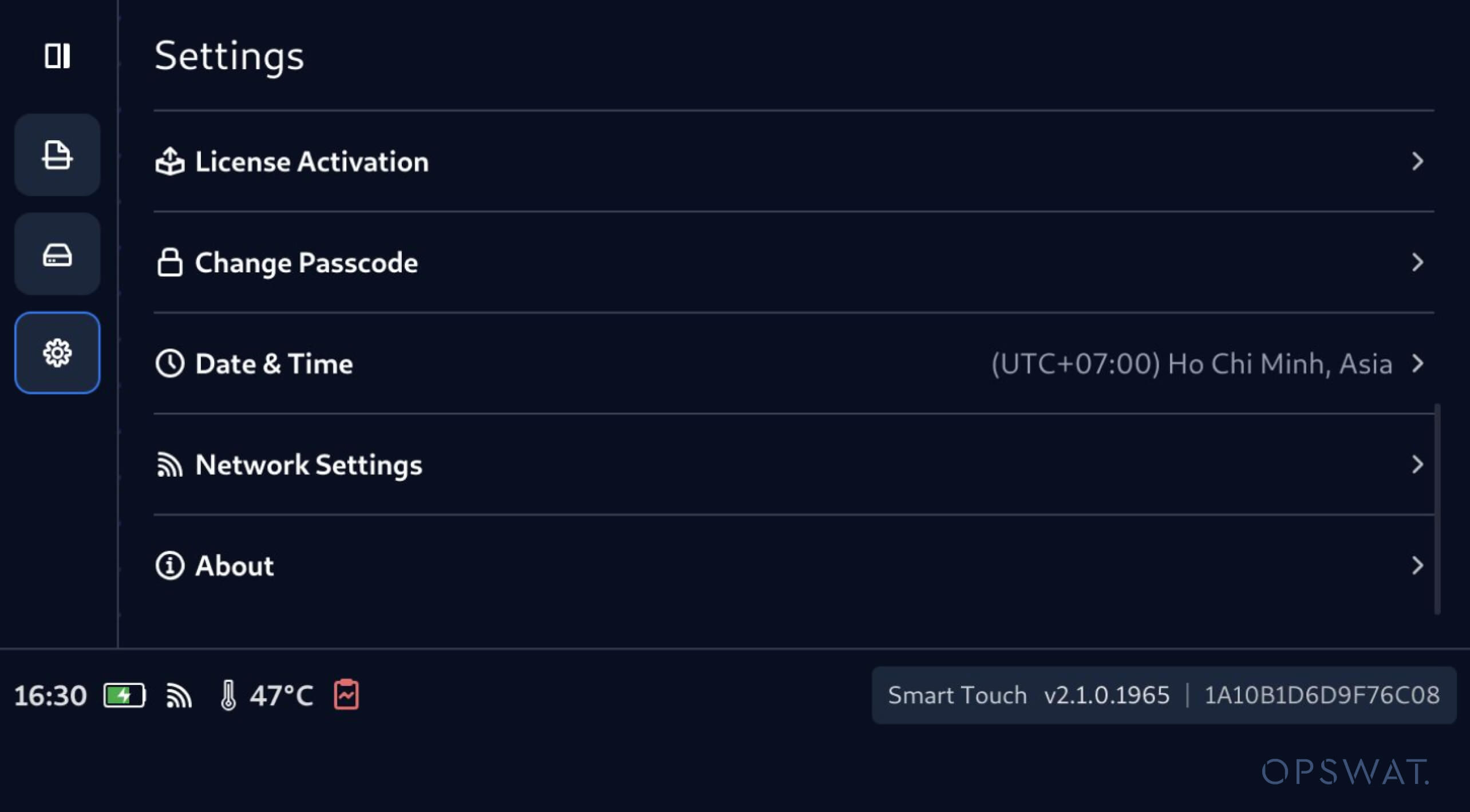
1. Aceda a «Definições de rede» no menu «Definições» para ver as redes disponíveis e selecione a rede à qual se pretende ligar.
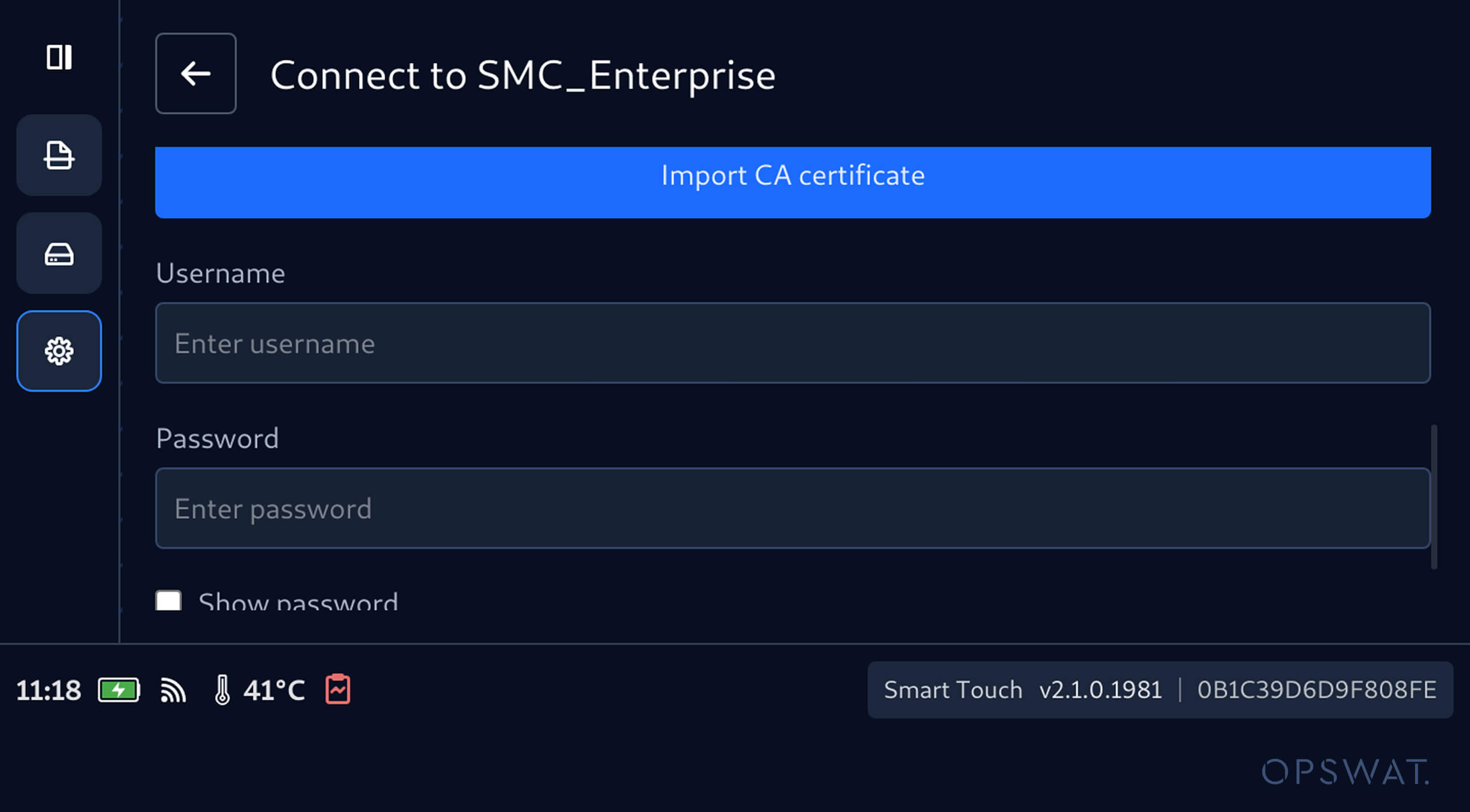
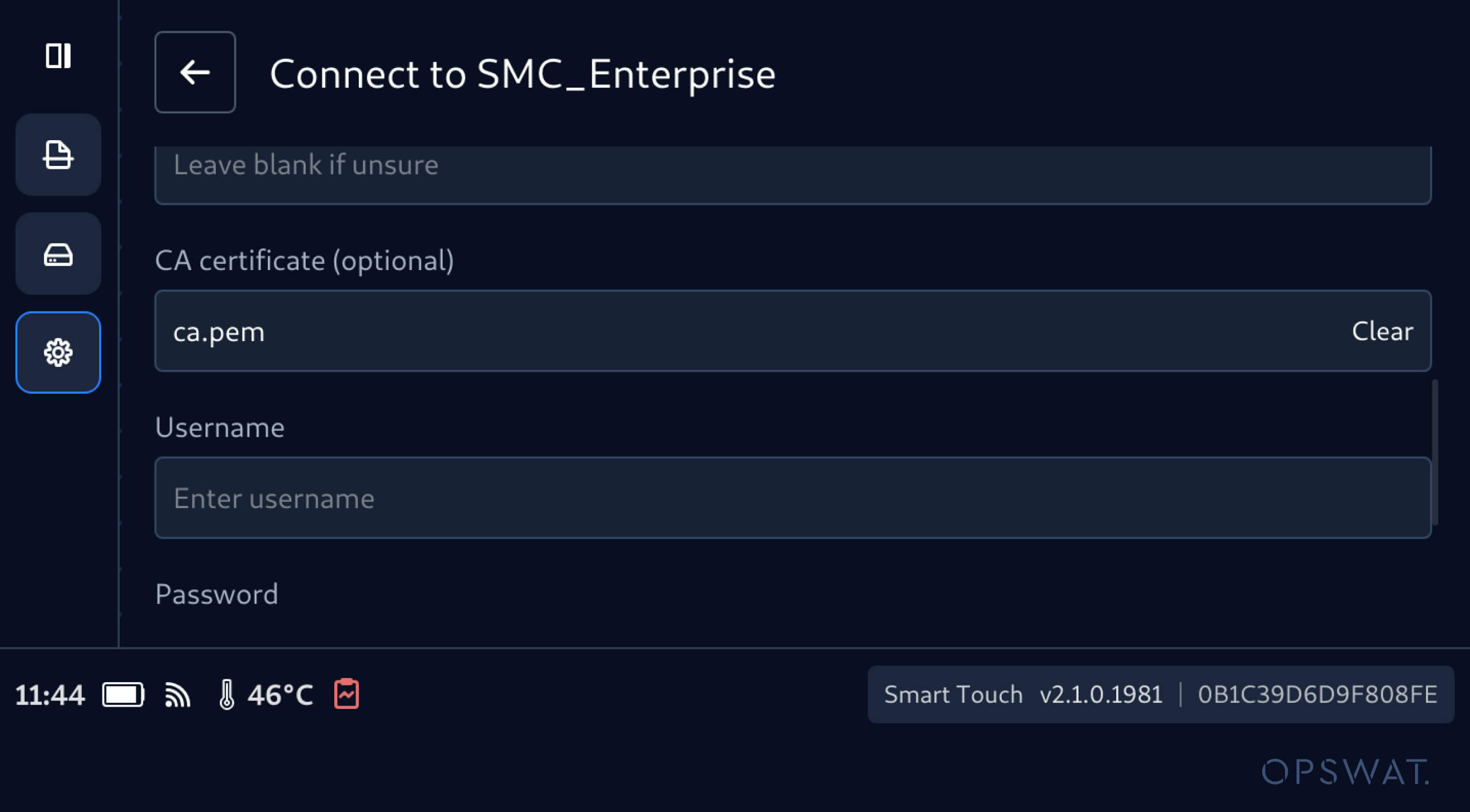
2. No caso das redes WPA2-Enterprise, pode introduzir o nome de utilizador e a palavra-passe necessários. Se a rede assim o exigir, pode importar um certificado de autoridade certificadora (CA) para autenticação.
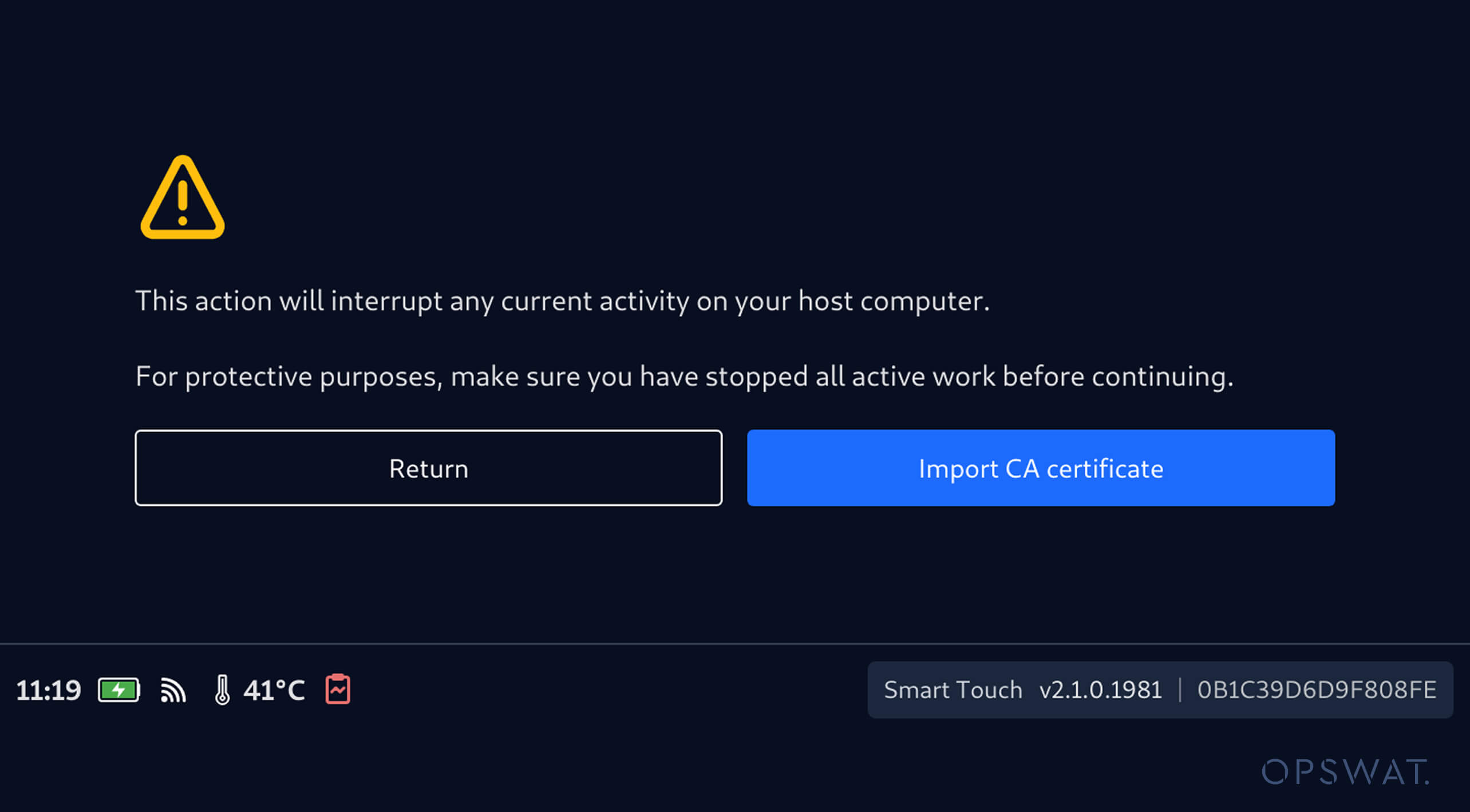
3. Quando for necessário um certificado de CA, toque em «Importar certificado de CA» e siga o processo de importação. Uma vez que o processo requer a ligação a um computador, certifique-se de que todas as operações de digitalização e de armazenamento de ficheiros « Secure » estão paradas antes de importar o certificado.
4. Em seguida, pode ligar o Smart Touch a um computador e copiar o certificado CA necessário para uma pasta de configuração USB Drive .
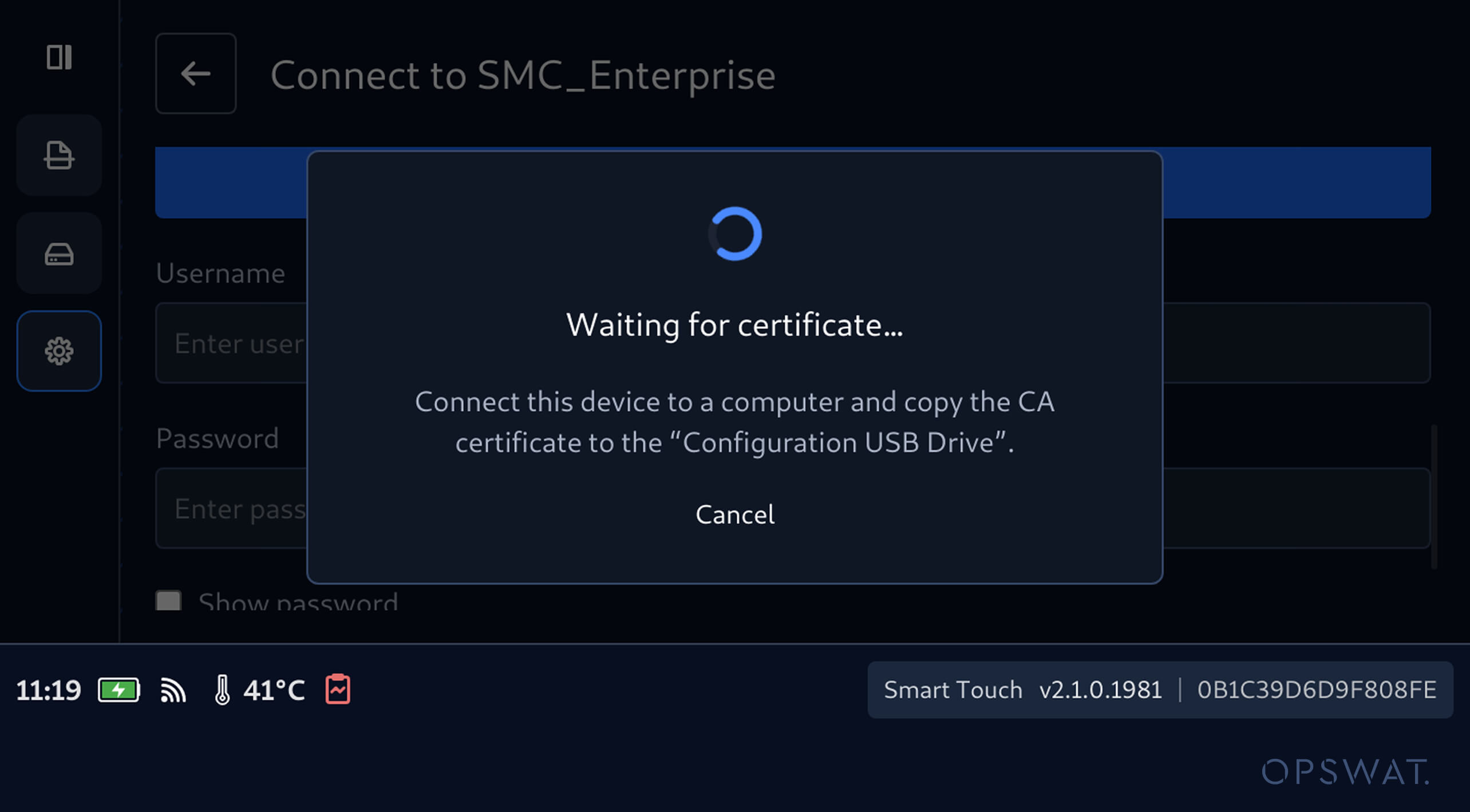
5. Assim que o certificado for importado com sucesso, será apresentado no ecrã de configuração da rede da empresa. Em seguida, poderá introduzir o nome de utilizador e a palavra-passe necessários e ligar-se à rede.
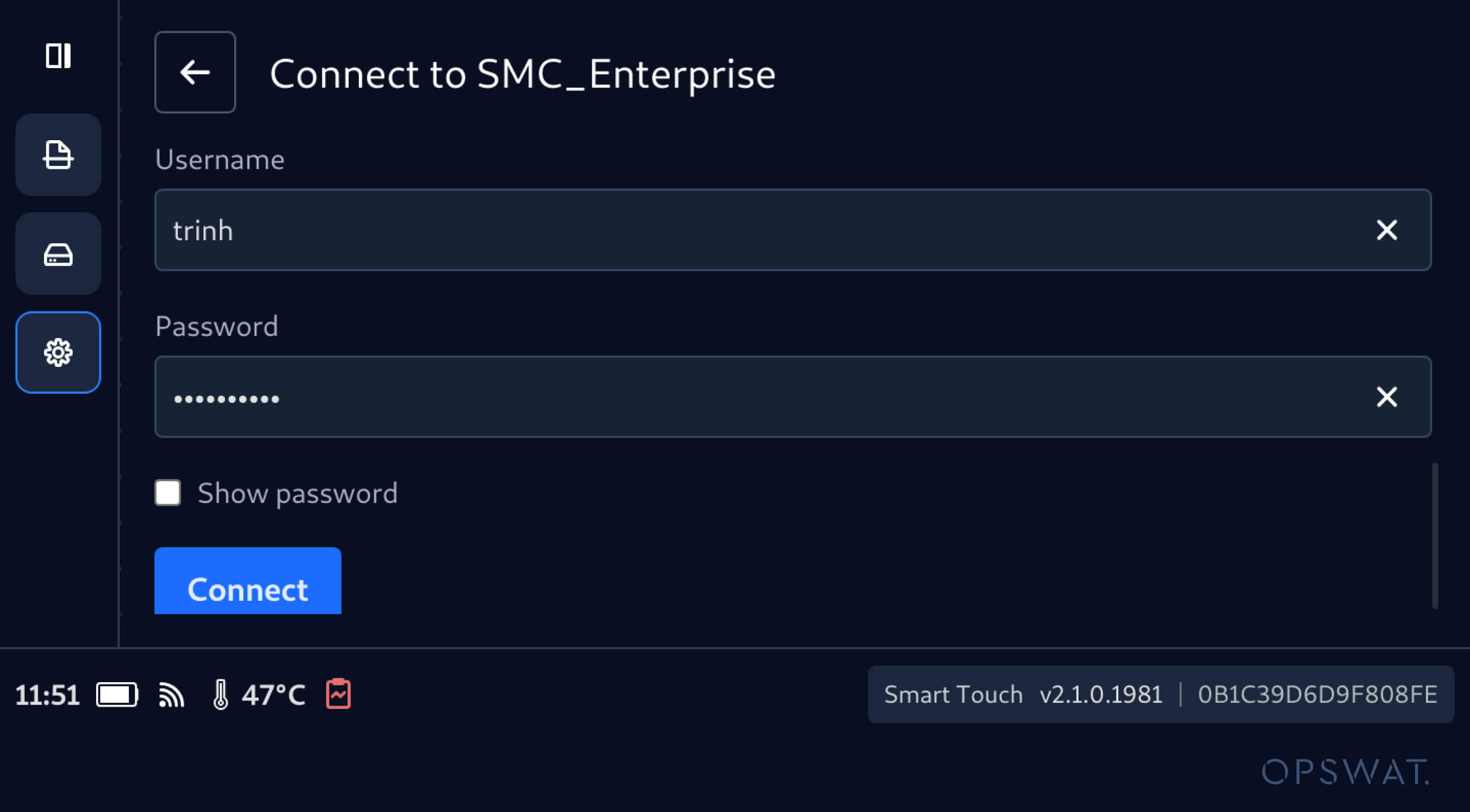
6. Introduza o nome de utilizador e a palavra-passe e, em seguida, toque em «Ligar»
Configurar a data, a hora e o fuso horário locais
Esta versão do MetaDefender Drive com Smart Touch permite também configurar a data e a hora diretamente na interface do Smart Touch, eliminando a necessidade de configurar estes parâmetros através da interface do dispositivo anfitrião.
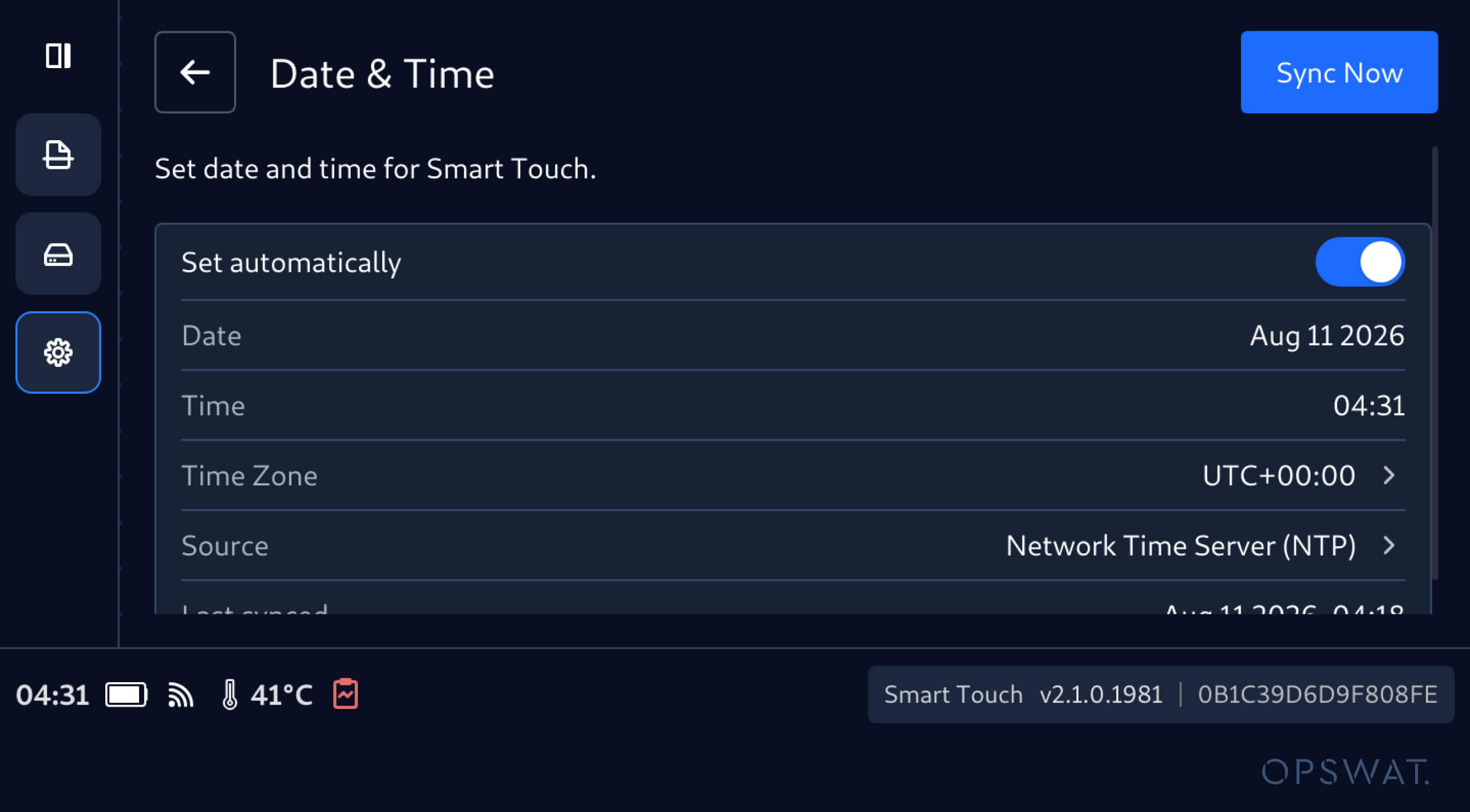
Ao aceder à opção «Data e hora» no menu «Definições», os operadores podem configurar as seguintes definições do dispositivo:
- Data
- Tempo
- Fuso horário
- Regulação automática ou manual da hora
Sincronizar a data e a hora utilizando o Protocolo de Tempo de Rede
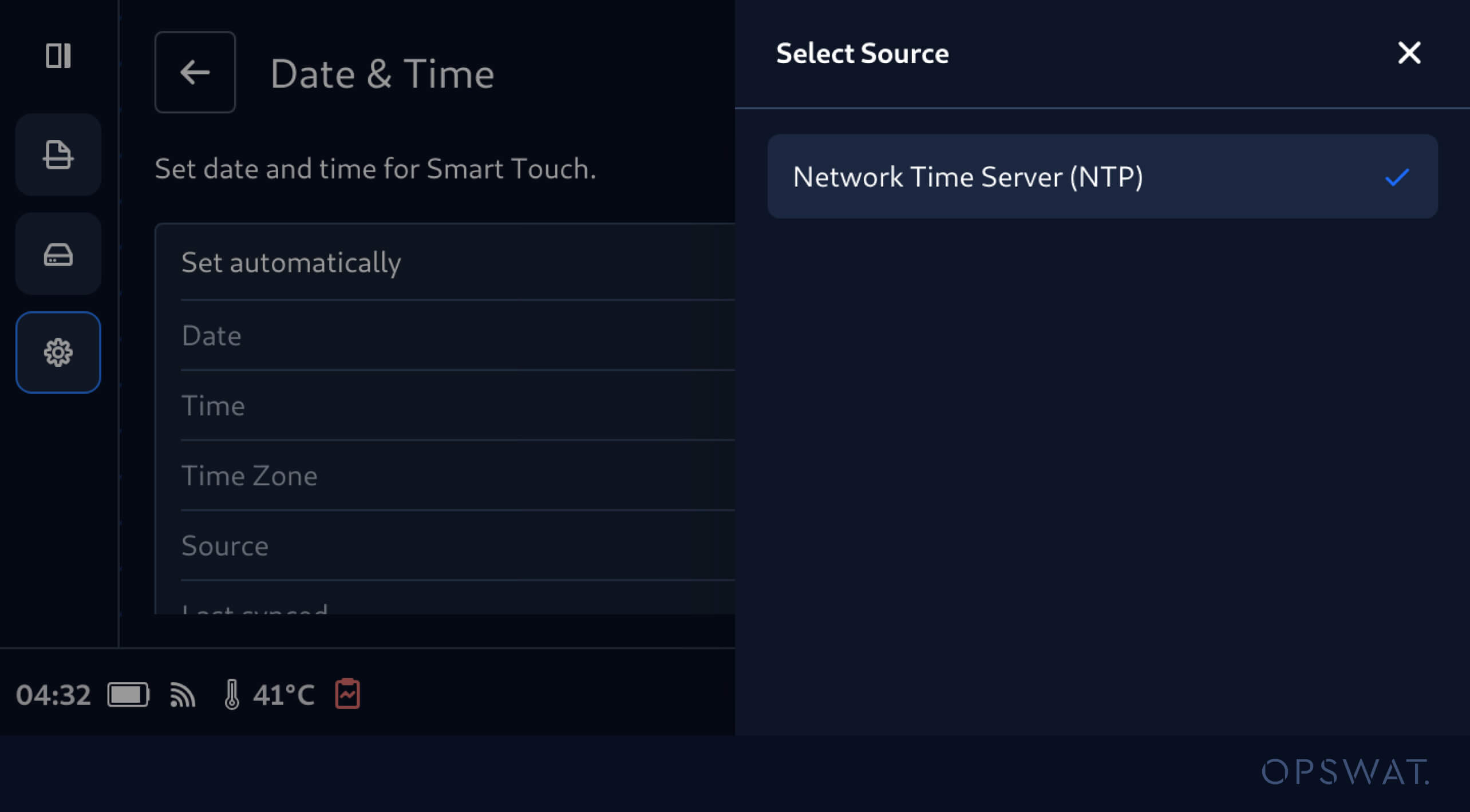
Agora é mais fácil manter MetaDefender Drive o Smart Touch sincronizado com a hora fornecida pela rede. Quando a opção «Definir automaticamente» está ativada e o Smart Touch está ligado à Internet, a data e a hora são obtidas a partir de um servidor NTP. Os operadores também podem selecionar «Sincronizar agora» para sincronizar a hora do dispositivo.
Configurar a data e a hora manualmente
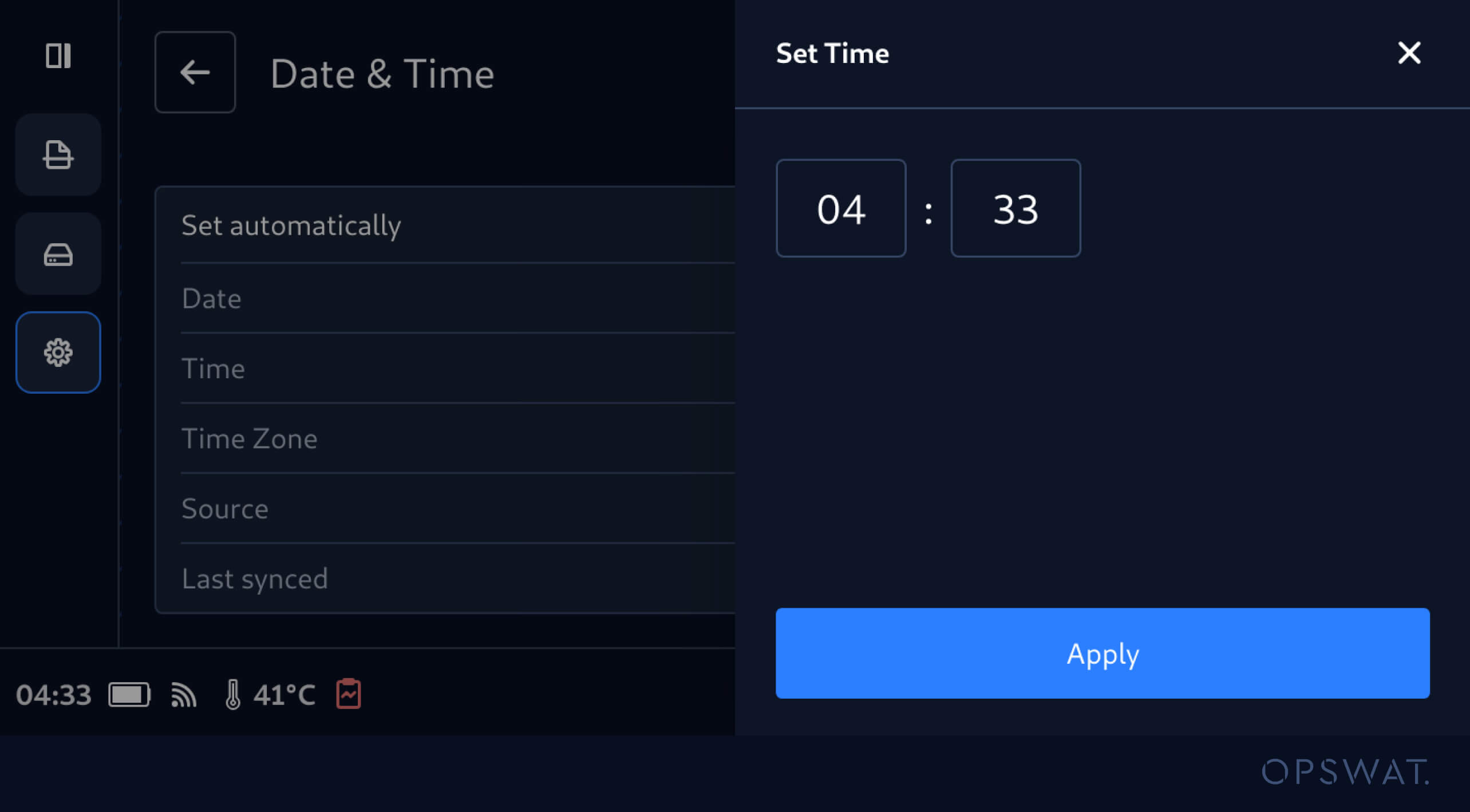
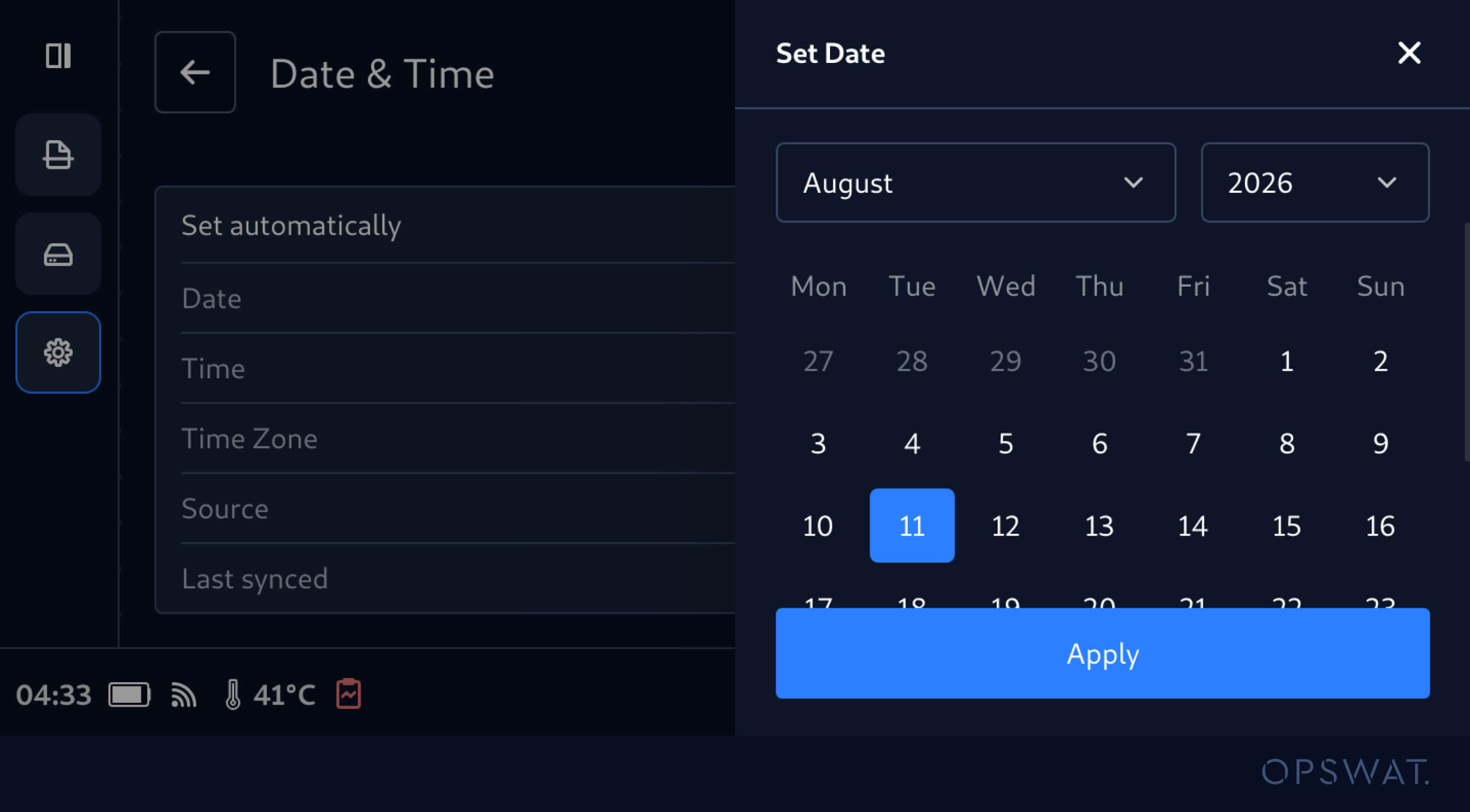
Os operadores também podem desativar a opção «Definir automaticamente» e configurar diretamente a data, a hora e o fuso horário. A data e a hora configuradas são sincronizadas com o dispositivo Smart Touch subjacente, mantendo a hora da aplicação e do dispositivo alinhadas.
Manter carimbos de data e hora locais consistentes em relatórios, definições e registos de análise
Após configurar a data, a hora e o fuso horário locais, o MetaDefender Drive com Smart Touch aplica a hora local configurada em relatórios, definições e registos de análise. Esta funcionalidade garante a aplicação de carimbos de data e hora consistentes em operações distribuídas de análise de malware em dispositivos portáteis e ajuda as equipas a analisar a atividade de análise na hora local do dispositivo.
Detalhes da publicação
Produto: MetaDefender Drive Smart Touch
Data de lançamento: 9 de agosto de 2026
Notas de lançamento: Saiba mais aqui
Para atualizarDrive MetaDefender Drive o Smart Touch, toque em «Atualização do sistema » no ecrã inicial para aceder à vista centralizada de atualizações.